2026年現在、私たちの日常生活に欠かせないスマートフォン。ある日突然、電源が入らない、画面が真っ黒のまま動かないといったトラブルに直面すると、連絡手段や仕事のデータ確認ができず大きな焦りを感じるものです。「充電器に挿しても反応がない」「ロゴが点滅して起動ループから抜け出せない」といった症状には、必ず明確な原因と適切な解決策が存在します。
本記事では、AndroidやiPhoneなどのデバイス共通のメカニズムから、完全放電や充電不良、さらに今すぐ実践できる強制再起動の正しいやり方まで、専門的な知見をもとに分かりやすく解説します。慌てて修理に出す前に確認すべきポイントを順を追って見ていきます。
スマホの電源が入らない・画面が真っ黒になる主な原因
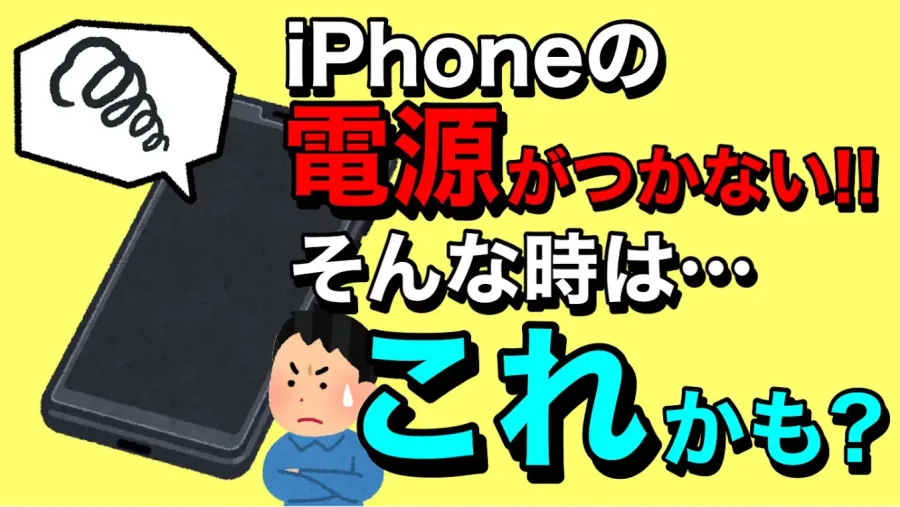
スマートフォンが突然起動しなくなる背景には、ソフトウェアの一時的なバグからバッテリーの物理的な寿命、内部基盤の故障まで、さまざまな要因が絡み合っています。特に多いのが、本体のバッテリー残量がゼロになり、スマホが正常な動作を維持できなくなる「完全放電」と呼ばれる状態です。しばらく使用していなかった端末や、長期間充電しないまま放置していたデバイスではこれが顕著に現れます。
また、充電残量が低下しているにもかかわらず、ケーブルやACアダプタの接触不良、あるいは充電ポート(差込口)のホコリや異物の詰まりによって電力が供給されず、結果として画面が黒いまま一切の反応を示さなくなるケースも少なくありません。加えて、Android端末やiPhoneにおいて、システムの深刻なフリーズや起動ファイルの破損が原因で、Appleロゴやメーカーロゴが点滅を繰り返す「再起動ループ」に陥るトラブルも頻発しています。
今すぐ試したい!強制再起動の正しいやり方と手順
画面が真っ黒でボタンを押しても反応がない場合、デバイスのシステムが一時的に完全にフリーズしている可能性が高いため、「強制再起動」を試すのが最も効果的です。通常の電源ボタン長押しとは異なり、システムに直接働きかけてリセットを促す操作を行います。
Android端末の場合は、一般的な目安として電源ボタンを5秒から7秒間、あるいは電源ボタンと音量下ボタンを同時に長押しし続けることで、強制的に電源を遮断して再起動させることができます。一方、iPhoneの場合は機種によって手順が異なりますが、音量を上げるボタン、下げるボタンを素早く順に押したあと、Appleロゴが表示されるまでサイドボタン(電源ボタン)を長押しし続ける操作が基本となります。
【比較検証】デバイス別の初期症状と有効なアプローチ一覧
デバイスのOSや状態によって、講じるべき最適なアプローチや見極めの要点は異なります。以下の比較表を参考に、ご自身のスマホの状況に合致したステップを確認してください。
| 症状・状態 | 主な想定原因 | 最初に行うべき対処法 | 留意すべきポイント |
|---|---|---|---|
| 完全放電(長期間放置) | バッテリー残量の完全消失 | 純正の充電器に接続し、1時間以上放置する | すぐに画面がつかなくても焦らず通電を待つ |
| 画面が真っ黒で動かない | システムフリーズ、電源の不具合 | デバイスに応じた強制再起動の実行 | ボタンの長押し秒数を普段より長めにとる |
| 充電不良・給電エラー | ケーブル、アダプタ、ポートの汚れ | 別売りのケーブル・充電器でのテスト | ポート内のホコリを慎重に清掃する |
| ロゴ点滅・再起動ループ | OSのバグ、ストレージ容量不足 | 強制再起動、リカバリーモードの検討 | 改善しない場合は専門窓口への相談が必要 |
バッテリーの完全放電と充電不良への正しいアプローチ
電源が入らない原因がバッテリーの完全放電である場合、ただ充電ケーブルを挿しただけでは数分間画面に何も表示されないことがあります。報道各社やメーカーのサポート情報でも案内されている通り、iPhoneなどで充電残量低下のアイコンが表示されない場合でも、まずはデバイスを1時間ほどしっかりと充電状態に置くことが鉄則です。
また、使用しているケーブルや電源アダプタが故障していないか、あるいは他の機器で正常に充電できるかを別の環境でテストする「ハードウェアの切り分け」も重要です。もし充電ポートにポケットのホコリなどが詰まっていると、端子がうまく接触せず電力が流れ込まないため、木製のつまようじなど非金属の細いもので優しくゴミを取り除くといったメンテナンスも効果を発揮します。
故障の切り分けと古いスマホへのデータ移行時の注意点
あらゆる強制再起動や長時間の充電を試しても一向に電源が入らない、あるいは画面が復旧しない場合は、バッテリーの物理的な寿命や、内部基盤・液晶パネルの故障(ハードウェアトラブル)を疑う必要があります。この段階に至ると、ユーザー自身での修復は難しいため、キャリアのショップやメーカーの正規サポート窓口へ点検を依頼するのが賢明です。
なお、起動しない古いスマホから新しい端末へSIMカードを差し替えてデータを移行しようとする際、事前のデータバックアップが取れていない状態での取り扱いや、OSバージョン・キャリアの互換性確認を怠ると、予期せぬデータ消失を招く恐れがあります。故障の切り分けを行う際は、焦らず慎重に手順を進めることが大切です。
【スマホ電源が入らない】に関するよくある質問(FAQ)
Q1:充電しながらスマホを操作していて電源が落ちた場合、何が原因ですか?
A1:過度な負荷による本体の熱暴走や、バッテリーの安全保護回路が作動して強制シャットダウンした可能性が高いです。本体が完全に冷めるまで数分間放置し、その後再起動を試みてください。
Q2:充電器に挿しても赤いランプが点滅するだけで電源が入りません。
A2:バッテリーが深刻な電圧低下を起こしているサインです。純正の安定した電源アダプタに接続し、数時間ほどそのまま放置して様子を見てください。
Q3:強制再起動を試しても画面が真っ黒なまま変化がありません。データは消えてしまいますか?
A3:正しい手順での強制再起動や充電のやり直しでは、基本的に内部のユーザーデータが消去されることはありません。ただし、基盤故障などで修理が必要になった場合は初期化される可能性があるため、日頃からのバックアップが重要です。
スマートフォンの電源が入らないトラブルに直面したときは、パニックにならず「完全放電」「充電不良」「システムフリーズ」の順に、段階的な切り分けを行うことが何よりも大切です。まずは1時間の十分な充電と正しい強制再起動を試し、それでも改善しない場合は無理をせず専門のサポート窓口に相談しましょう。
デジタルデバイスを長く安全に使い続けるためには、日頃からのこまめなデータバックアップはもちろん、極端なバッテリー残量低下を避ける運用がトラブルを未然に防ぐ最高の対策となります。