2026年現在、多くのユーザーが利用している電子書籍サブスクリプションサービス「楽天マガジン」ですが、いざ解約しようとした際に「どこから手続きすればいいのか分からない」「アプリから解約ボタンが見当たらない」と戸惑う声が少なくありません。月額料金や年間プランの自動更新をストップするためには、正しい手順とタイミングを把握しておくことが不可欠です。
本記事では、スマホやPCブラウザを使った実際の解約手順をはじめ、アプリから直接解約できない理由、無料トライアル期間中の注意点、そして有料会員にとって最も損をしないベストな解約タイミングまで、わかりやすく徹底的に解説します。
楽天マガジンの解約はアプリからできない?仕様とブラウザ手順の基本
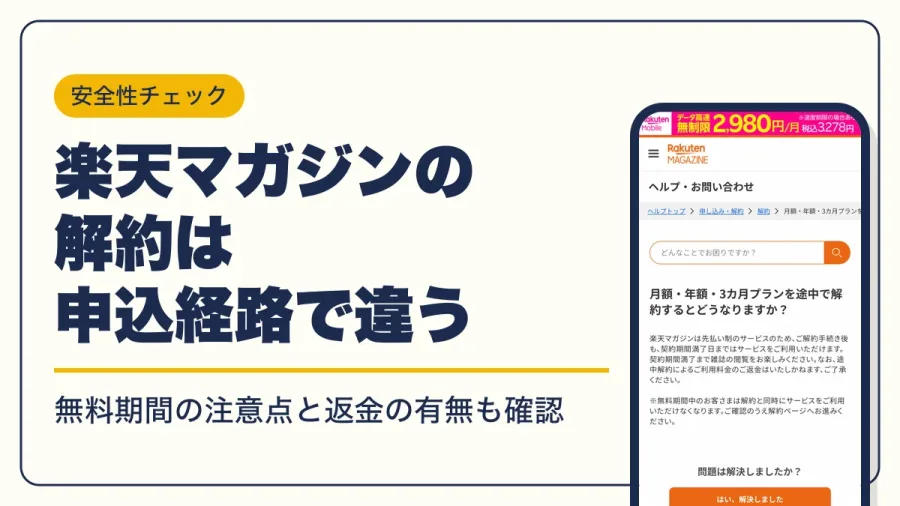
楽天マガジンを利用する際、多くのユーザーがまず開くのが専用の閲覧アプリですが、アプリ内から直接解約手続きを行うことは原則としてできません。App StoreやGoogle Playストア経由(アプリ内課金)で登録している場合を除き、一般的なWeb申込の場合はブラウザからの操作が必要となります。
公式のヘルプ情報やサブスク解約に関するサポートデータによると、Webサイト(ブラウザ)から申し込んだユーザーは、楽天マガジン公式ホームページにアクセスし、『ご契約内容の確認・変更』(マイページ)の項目から解約手続きを進める仕様になっています。もしアプリを削除(アンインストール)しただけでは、契約は継続したままとなり毎月料金が発生し続けてしまうため注意が必要です。
スマホ・PCブラウザ版の具体的な解約手順をステップ順に解説
実際にブラウザから楽天マガジンを解約する際の手順は以下の通りです。スマートフォンのSafariやGoogle Chrome、またはパソコンのブラウザからスムーズに進められるよう、あらかじめログイン情報を手元に用意しておきましょう。
1. 公式サイトへのログイン
ブラウザで「楽天マガジン公式サイト」にアクセスし、登録時に使用した楽天IDとパスワードでログインします。
2. 「ご契約内容の確認・変更」ページへ移動
マイページ、またはメニュー内にある「ご契約内容の確認・変更」をタップ(クリック)します。現在の契約プラン(月額プランまたは年間プラン)や、次回の更新日、無料トライアルの終了日などがここで確認できます。
3. 解約手続きの選択と完了
契約内容の確認画面の下部にある「解約手続きはこちら」などのリンクを進み、アンケート回答(任意)などを経て最終的な解約ボタンを押します。完了画面が表示されれば、無事に解約予約(または即時解約)が完了となります。
なお、端末やOS、あるいは「楽天モバイル(Rakuten最強プラン)」に関連する「楽天マガジンライト for 楽天モバイル」などの特殊なプランを利用している場合、サービス体系が異なる場合があります。例えば楽天モバイルの無料サービスとして適用されている場合は、そもそも個別の解約手続きが不要なケースもあるため、自身の契約状況を事前にマイページでしっかりと確認しておくことが重要です。
【比較表】契約プラン別の解約窓口と注意点一覧
楽天マガジンは、申し込んだ窓口や決済方法によって解約のルートが異なります。下表にそれぞれの特徴と注意点を整理しました。
| 契約・決済方法 | 主な解約の窓口 | 解約時の注意点・ポイント |
|---|---|---|
| 公式サイト(Web決済) | 楽天マガジン公式サイトのブラウザ版(マイページ) | アプリからは手続き不可。必ずSafariやChrome等のブラウザからログインして「ご契約内容の確認・変更」へ進む。 |
| App Store決済(iOS) | iPhone/iPadの「設定」>Apple ID>「サブスクリプション」 | Appleのシステム上で管理されているため、楽天側のWebマイページからは解約できない。更新日の24時間前までに要手続き。 |
| Google Play決済(Android) | Google Playストアアプリの「定期購入」メニュー | Googleアカウントで管理されるため、ストアの定期購入一覧から解約操作を行う必要がある。 |
| 楽天マガジンライト for 楽天モバイル | 手続き不要(楽天モバイルのプランに付帯) | 原則として解約手続きは不要。楽天モバイル自体の契約やプラン変更に連動する形となる。 |
無料お試し期間中の解約における注意点とタイムリミット
初めて楽天マガジンを利用する際の大きなメリットである「無料お試し(トライアル)期間」ですが、期間内に解約を検討している場合は、タイムリミットの管理に細心の注意が必要です。
多くのサブスクリプションと同様に、楽天マガジンの無料お試し期間も、事前に定められた期日(または終了日時の24時間前など)までに解約手続きを完了させないと、自動的に有料プランの月額料金や年間プラン料金が課金される仕組みになっています。「まだ日数があるから大丈夫」と油断していると、自動更新の処理が走ってしまうため、無料期間のみで利用を終了したい場合は、登録直後にカレンダーやリマインダーへ解約予定日を登録しておくのが確実な自衛策です。
有料会員はいつまで読める?ベストな解約タイミングの検証
有料会員として月額プランや年間プランを支払っているユーザーにとって気になるのが、「解約した瞬間に読めなくなってしまうのか、それとも期間終了まで使えるのか」という点です。信頼できるサブスク解約ナビなどの実態データによれば、楽天マガジンでは「解約後も支払済み期間の末日までは契約が有効に存続する」と規約に明記されています。
つまり、契約更新日の直前に解約手続きを行ったとしても、すでに支払った料金の契約満了日までは引き続きすべての雑誌を楽しむことができます。「損をしたくないからギリギリまで粘って、うっかり更新日を過ぎてしまって翌月分が課金された」という失敗を防ぐためにも、更新日の数日前、あるいは余裕を持ったタイミングで事前に解約手続きを済ませておくのが、最も賢くストレスのないベストなタイミングと言えます。
【楽天マガジン解約方法】に関するよくある質問(FAQ)
Q1:解約したのにアプリを開いたら雑誌が読めてしまうのですが、本当に解約できていますか?
A1:有料会員の解約手続きを行っても、すでに支払った期間(または無料お試し期間の残り時間)が終了するまでは、契約が有効な状態として扱われるため雑誌の閲覧が可能です。期間が完全に終了すると自動的に閲覧できなくなりますのでご安心ください。
Q2:解約したのに月額料金が請求されているのはなぜですか?
A2:無料お試し期間の終了時刻を過ぎてから解約手続きを行った場合、自動的に有料会員へと移行するため初回の月額料金が発生します。また、アプリを削除しただけでは解約扱いにならないため、ブラウザから正しく解約が完了しているかマイページの「ご契約内容の確認・変更」から再度確認することをおすすめします。
Q3:パソコンやスマホのブラウザからログインできません。どうすればいいですか?
A3:楽天IDやパスワードの入力ミス、あるいはブラウザのキャッシュ残りが原因であることが多いです。ログイン画面の「ID・パスワードを忘れた場合」から再設定を行うか、別のブラウザアプリを試すことで解決することが一般的です。
楽天マガジンの解約手続きは、アプリではなく「スマホやPCのブラウザから公式サイトのマイページにアクセスする」という大前提さえ押さえておけば、決して難しいものではありません。
無料トライアル中で自動課金を避けたい場合でも、有料プランで契約満了日までしっかり楽しんでからすっきりと終わりにしたい場合でも、更新日を事前に把握し、余裕を持って手続きを完了させることが何よりも重要です。自身の現在の契約状況をマイページで確かめた上で、本記事の手順を参考に落ち着いて手続きを進めてみてください。