iPhoneを使っていると、「以前入力した不要な単語が予測変換にしつこく残ってしまう」「誤字が毎回表示されて文字入力の効率が落ちる」と感じたことはないでしょうか。近年のiPhoneは、従来の単純な入力履歴だけでなく、AIによる高度な文章予測機能まで搭載されるようになり、予測変換の仕組みがより複雑化しています。特に最新のiOS環境においては、インライン予測やAI機能の進化に伴って、プライバシー保護の観点からも変換学習のリセットや管理方法を正しく理解しておくことが重要です。
本記事では、iPhoneの予測変換(変換学習)をリセットして初期化する方法を徹底的に解説します。すべての入力履歴を一度に消去する一括リセットから、特定の邪魔な単語だけを個別に削除する方法、さらには「どうしても消えない単語」に直面した際の具体的な対処法まで、分かりやすく網羅して紹介します。
iPhoneの予測変換(変換学習)とは?リセットが必要な理由
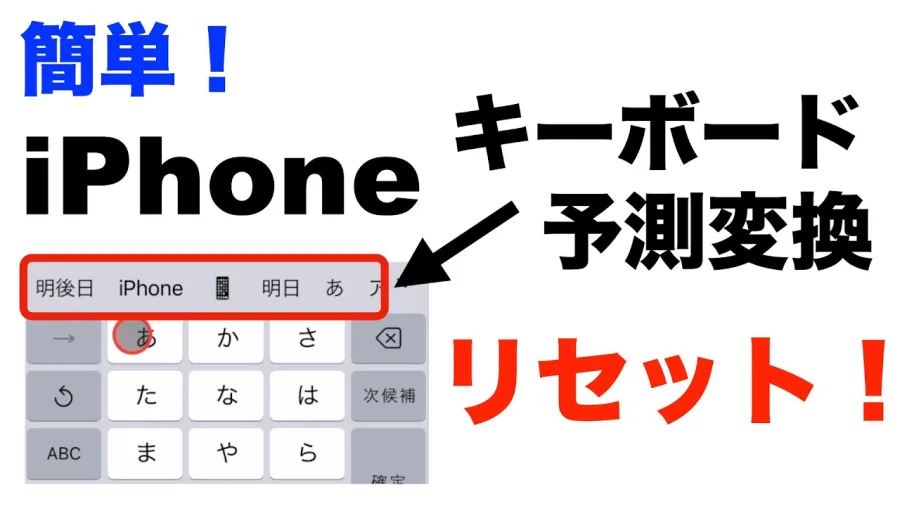
iPhoneの日本語キーボード(標準キーボード)は、ユーザーが普段入力する言葉やフレーズを「変換学習」として自動的に記憶しています。これにより、よく使う単語や友人とのやり取りで頻出するスラング、名字などがスムーズに一発で変換されるため、文字入力のスピードが飛躍的に向上するというメリットがあります。
しかし、この変換学習機能には思わぬデメリットも存在します。例えば、検索時の一時的な入力ミスや、仕事関係の人に送るべきではないプライベートな造語、一度きりしか使わなかった言葉がいつまでも予測候補の最上位に表示され続けてしまう現象です。特に、友人や家族にiPhoneの画面を見せる際や、ビジネスシーンで不適切な予測変換が表示されるリスクを避けるためにも、定期的な見直しとクリア化が大切です。
また、古いキャッシュや誤った学習データが蓄積されると、キーボードの動作自体が重くなったり、意図しない誤変換が頻発する原因にもなります。プライバシーを保護し、快適なタイピング環境を維持するために、予測変換の仕組みと適切なリセット方法を把握しておくことは全てのiPhoneユーザーにとって必須の知識と言えます。
iPhoneの予測変換を初期化する一括リセットの手順
長期間蓄積されたすべての学習データを一度に消去し、キーボードをまっさらな状態に戻したい場合は、「キーボードの変換学習をリセット」機能を使用します。この操作を行うことで、これまで蓄積されたプライベートな入力履歴や誤入力の学習データが完全に消去されます。
具体的な手順は以下の通りです。最初に、ホーム画面から「設定」アプリを開き、「一般」をタップします。続いて、画面を一番下までスクロールし、「転送またはiPhoneをリセット」を選択します。そこから「リセット」をタップすると、いくつかの項目が表示されるため、「キーボードの変換学習をリセット」を選択してください。パスコードの入力が求められるため、解除するとリセットが完了します。
この一括リセットを実行すると、辞書登録した単語自体は保持されるケースが多いものの、長年培われた予測変換の候補が初期状態(工場出荷時と同等のクリーンな状態)に戻ります。最初は普段の入力に少し手間に感じる可能性がありますが、不要な候補が表示されなくなるため、結果的にタイピングの精度が劇的に向上します。
| リセット・削除手法 | 対象範囲 | 主なメリット・特徴 |
|---|---|---|
| 変換学習の一括リセット | キーボードの入力履歴全体 | 蓄積された不要な履歴やプライベートな候補を一掃し、初期状態に戻す |
| 特定の単語の個別削除 | 候補に表示される不要な単語のみ | 必要な学習データを残したまま、邪魔な誤変換だけをピンポイントで消せる |
| 辞書登録の管理と削除 | ユーザーが手動登録した単語・ショートカット | ビジネスやプライベートで固定して使いたい単語を完全にコントロールできる |
特定の不要な単語だけを個別に削除する方法
「すべての入力履歴を消すのはもったいないけれど、特定の変な単語や間違えて学習してしまった誤字だけを消したい」という場合には、個別削除のテクニックが非常に便利です。最新のiOSバージョンにおいても、不要な候補を狙い撃ちして削除する仕組みが用意されています。
標準キーボードで文字入力をしている際、予測変換の候補一覧に不要な単語が表示された場合、その候補を長押しすることで「この変換候補を削除しますか?」といったポップアップが表示されることがあります。ここで削除を選択すれば、次からその単語が候補として提案されなくなります。
もし長押しでの削除がうまくいかない場合や、ユーザー辞書に誤って登録されている場合は、「設定」>「一般」>「キーボード」>「ユーザ辞書」から確認・編集を行います。ここに意図しない単語が登録されている場合は、左にスワイプして削除することで完全に排除することが可能です。
最新iOSにおける変化と「予測変換が消えない」時の対処法
近年のiOS、特に最新の環境においては、従来の変換学習に加えて高度なAIによるインライン予測が導入されています。そのため、単純にキーボードの変換学習をリセットしただけでは、システム全体のキャッシュやサードパーティ製アプリの影響で不要な候補が消え残るケースが報告されています。
「どうしても消えない単語がある」「リセットしたはずなのに以前の履歴がよみがえる」という場合の具体的な対処法は以下の通りです。
第一に、デバイスの再起動を実施してください。システムの一時的なメモリやキャッシュにデータが保持されている場合、再起動を行うことで完全にクリアされます。第二に、使用しているキーボードアプリを見直すことです。標準のApple製キーボードではなく、他社製の日本語入力アプリ(SimejiやGoogle日本語入力など)を使用している場合は、アプリ側の設定メニューやストレージ管理から学習データの削除を行う必要があります。
第三の手段として、どうしても不具合が解消されない場合は「ネットワーク設定のリセット」や、iOS自体のアップデートを確認することも有効です。システム側のバグが原因で予測変換が正常に動作していないケースもあるため、常に最新のセキュリティパッチとOSバージョンを維持することがトラブル防止の近道となります。
【iphone 予測変換リセット】に関するよくある質問(FAQ)
Q1:予測変換をリセットすると、自分で登録した単語(ユーザ辞書)も消えてしまいますか?
A1:「キーボードの変換学習をリセット」を実行した場合、基本的にはAIが自動学習した入力履歴が対象となるため、手動で登録したユーザ辞書データは保持されます。ただし、完全に初期状態にしたい場合はユーザ辞書側のデータも個別に確認・整理することをおすすめします。
Q2:予測変換機能そのものを完全にオフにすることはできますか?
A2:iOSの標準キーボードにおいて、予測変換の文字候補を完全に非表示にする独立したオフスイッチは用意されていません。しかし、「設定」>「一般」>「キーボード」から「予測」や「自動修正」などの項目をオフにすることで、候補の表示や自動補正の挙動を最小限に抑えることは可能です。
Q3:予測変換をリセットしたのに、以前の変な単語がすぐに出てきます。なぜですか?
A3:辞書や連絡先(アドレス帳)に登録されている情報、あるいはメールやメッセージの送受信履歴から自動的に再学習している可能性が高いです。予測変換だけでなく、連絡先データや過去のチャット履歴を確認し、不要な情報が含まれていないかチェックしてみてください。
iPhoneの予測変換や変換学習機能は、日々の文字入力を効率化する一方で、プライバシーの観点や誤変換のストレスといった課題も抱えています。定期的な一括リセットや個別削除を適切に行うことで、常にクリーンで快適なタイピング環境を維持することができます。
情報や設定を見極める際の判断基準として、「普段の入力ストレスを根本から解消したい場合は一括リセット」「特定のミスや見られたくない単語だけを防ぎたい場合は個別削除やユーザ辞書の整理」と使い分けるのが最も合理的です。最新のiOS機能やセキュリティの仕組みを正しく理解し、自身の利用スタイルに合わせた最適なキーボード管理を実践していきましょう。