2026年現在、高画質な動画撮影や大容量アプリの普及に伴い、iPhoneのストレージ容量不足に悩むユーザーが急増しています。「ストレージがいっぱいです」という警告ポップアップに頭を悩ませ、どのデータを削除すべきか迷っている方も多いのと考えられます。Appleが提供するモバイルオペレーティングシステムiOSを搭載したiPhoneでは、写真や動画だけでなく、予期せぬ要因で肥大化するシステムデータやキャッシュが空き容量を圧迫する主な原因となります。
本記事では、写真の安全なバックアップ手順から不要なアプリ・キャッシュの整理、そして多くのユーザーが頭を悩ませる巨大化するシステムデータの根本的な減らし方まで、2026年最新の知見を基に解説します。スマホの空き容量を劇的に増やし、デバイスの動作を快適に保つための実践的な解決策を見ていきます。
iPhoneストレージを圧迫する主な原因と現状(2026年最新動向)
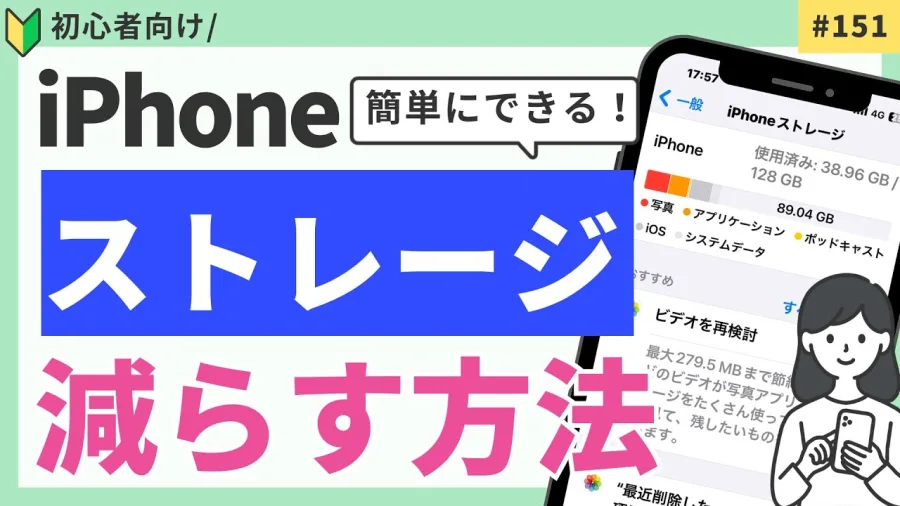
iPhoneの空き容量が不足する背景には、近年のOSやアプリの機能拡張、そして端末で撮影されるコンテンツのデータ量増大があります。公式百科事典などの基本情報によると、Appleが展開するiOSは定期的なアップデートを重ねて機能が高度化する一方、端末内部の管理領域やシステムデータが肥大化しやすい傾向にあります。報道各社の調査やモバイル市場の動向でも、大容量モデル(256GBや512GB)を選んだはずが、数年間の利用でストレージが限界を迎えるケースが後を絶ちません。
特にユーザーを悩ませるのが、設定アプリのストレージ項目で「システムデータ」や「iOS」として分類される領域です。これらは通常のファイルマネージャーからは直接削除できない一時ファイルやキャッシュ、ログなどが含まれており、放置すると数十ギガバイトに膨らむことも珍しくありません。まずは、ご自身のiPhoneで何が容量を食いつぶしているのか、設定アプリの「一般」>「iPhoneストレージ」から正確な内訳を確認することが全ての第一歩となります。
写真を消さずに安全に空き容量を増やすiCloud活用術
iPhoneの容量不足に直面した際、多くの人が最初に手を付けるのが写真や動画の整理です。しかし、思い出の詰まった写真を消去するのは抵抗感があります。そこで活用したいのが、Apple公式のクラウドサービスであるiCloudを活用したスマートな容量削減術です。
Apple Tips Blogなどの最新情報でも紹介されている通り、最も効果的な手法の一つが、iCloud写真設定にある「デバイスのストレージを最適化」の有効化です。この機能をオンにすると、フル解像度の写真やビデオは自動的にiCloudに安全に保管され、iPhone本体には閲覧用の軽量な縮小版(サムネイル)のみが保存されるようになります。これにより、数万枚の写真や動画を端末に残したまま、本体の空き容量を劇的に解放することが可能です。
また、iCloudを活用する際は、無料の5GBプランではすぐに容量が上限に達するため、iCloud+(有料の50GB、200GB、2TBプラン)へのアップグレードや、パソコンや外付けSSDへの定期的なバックアップを併用することが、大切なデータを守る上での鉄則となります。
【徹底比較】iPhoneストレージ削減アプローチの比較一覧
iPhoneの空き容量を増やすためには、データの種類に応じた適切なアプローチを選ぶ必要があります。以下の表に、代表的な削減方法の特徴とメリット・留意点を整理しました。
| 削減対象・手法 | 具体的な作業内容 | メリット・期待効果 | 留意点・注意すべきポイント |
|---|---|---|---|
| 写真・動画の最適化 | iCloud写真の「デバイスのストレージを最適化」の利用 | 思い出を消さずに本体容量を大幅に削減できる | インターネット接続環境(Wi-Fi)が必要になる場合がある |
| 不要なアプリ・キャッシュ削除 | 長期間使っていないアプリのアンインストール、ブラウザの履歴・キャッシュ消去 | 即座に数GB〜数十GBの空き容量を確保できる | 必要なログイン情報やアプリ内データが消える可能性がある |
| システムデータの整理 | メッセージの添付ファイル削除、Safariのキャッシュクリア、再起動 | 原因不明の「その他」容量を安全にスリム化できる | 劇的な効果が出ない場合があり、根本解決には初期化が必要なこともある |
| 完全バックアップと初期化 | iCloudまたはPCに完全バックアップを作成し、本体を初期化して復元 | 蓄積したシステムデータやキャッシュを完全にリセットできる | 作業に時間がかかり、Apple IDのパスワード等の事前確認が必須 |
不要なアプリとWebキャッシュの安全な削除手順
写真の次にストレージを圧迫しやすいのが、普段何気なくインストールしているアプリや、Safariなどのブラウザに蓄積されるキャッシュデータです。「まさきの困りごと解決ナビ」などの実用ガイドでも強調されている通り、数ヶ月以上起動していない「ゾンビアプリ」を削除するだけでも、数百メガバイトから数ギガバイト単位の空き容量が生まれます。
また、アプリ本体のサイズだけでなく、アプリが内部に抱えているキャッシュ(一時保存データ)も無視できません。例えば、SNSアプリや動画配信アプリ、メッセージアプリ(LINEなど)は、キャッシュが肥大化しやすい代表格です。各アプリの設定画面からキャッシュクリアを実行するか、一度アプリ自体をアンインストールして再インストールする「クリーンインストール」を行うことで、不要なデータを綺麗に削ぎ落とすことができます。
加えて、Safariなどのウェブブラウザにおける履歴やウェブサイトデータの削除も効果的です。「設定」アプリの「Safari」項目から「履歴とWebサイトデータを消去」を選択することで、ブラウジングに伴って溜まった余計なキャッシュを安全に一掃できます。
巨大化する「システムデータ」を劇的に減らす実践ガイド
多くの方が最も頭を悩ませるのが、iPhoneストレージの下部に表示される「システムデータ」(旧称:その他)の巨大化です。Logicaなどの専門解説でも言及されているように、この領域にはOSの動作ログ、Siriの音声データ、一時ファイル、ストリーミングのキャッシュなどが複雑に絡み合って蓄積されます。
システムデータを減らすための実用的なアプローチとしては、まず「iPhoneの再起動」を試すことが挙げられます。電源を一度完全に落として再起動するだけで、揮発性の一時ファイルや不要なキャッシュが自動的にクリアされ、システムデータのサイズが小さくなることがあります。
それでも容量が下がらない場合の決定打となるのが、iCloudやPC(Finder / iTunes)を用いた「完全バックアップからの初期化と復元」です。端末を一度工場出荷状態にリセットし、作成したバックアップデータを再度流し込むことで、長年蓄積されたデッドコードや肥大化したシステムキャッシュを完全にリフレッシュし、驚くほど空き容量を回復させることができます。実行する前には、必ず最新のバックアップが正常に完了していることを確認してください。
【iphone ストレージ減らす方法】に関するよくある質問(FAQ)
Q1:iPhoneのストレージで「システムデータ」が消えない原因は何ですか?
A1:システムデータには、OSの動作に必要な一時ファイルやアプリが生成したキャッシュ、ログなどが含まれています。通常の操作では自動削除されないキャッシュが蓄積し続けていることが主な原因であり、不要なアプリの整理や端末の初期化を行うことで解消できます。
Q2:写真を一切削除せずにiPhoneの容量を増やすことは本当に可能ですか?
A2:はい、可能です。iCloud写真の「デバイスのストレージを最適化」機能を有効にすると、本体には軽い縮小版のみが残り、高画質なオリジナルデータはiCloud上に安全に保管されるため、写真を消さずに数GB以上の空き容量を確保できます。
Q3:アプリをアンインストールすると、アプリ内のデータや課金情報は消えてしまいますか?
A3:アプリ内でアカウント登録やクラウド連携(Apple IDやGoogleアカウント、専用IDなど)を行っていれば、再インストール後もデータや課金情報は引き継がれます。ただし、アカウント連携をしていないオフラインゲーム等の場合はデータが消える恐れがあるため、事前にアプリ内の設定を確認してください。
ここまで、iPhoneのストレージ容量不足を解消するための具体的なアプローチと実践的なテクニックを解説してきました。写真や動画のiCloud最適化、不要なアプリやキャッシュの定期的な整理、そして巨大化するシステムデータに対する適切なメンテナンスを行うことで、デバイスの動作不良や容量不足のストレスを大幅に軽減することができます。
ストレージ管理で失敗しないための判断基準として、「日常的なキャッシュ削除や写真のクラウド管理」をこまめに行いつつ、それでも改善しない場合は「確実なバックアップを取った上での初期化」を検討するのが最も安全で確実なルートです。ご自身の利用スタイルに合わせた最適な容量管理を取り入れ、快適なiPhoneライフを維持していきましょう。