毎日使うインターネットブラウザだからこそ、起動時に一番見たいページが表示されるようにカスタマイズしておきたいものです。Microsoft EdgeやGoogle Chromeといった主要なブラウザでは、設定メニューから簡単な手順を踏むだけで、お気に入りのWebサイトをホームページや起動時のページとして常に固定することができます。
本記事では、2026年最新のブラウザ環境をベースに、Microsoft EdgeやGoogleでホーム画面を設定・変更する具体的な手順から、変更できないときの原因と対処法まで、初心者の方にも分かりやすく実例を交えて解説します。
Microsoft Edgeのホーム画面・起動時ページ設定の基本ステップ
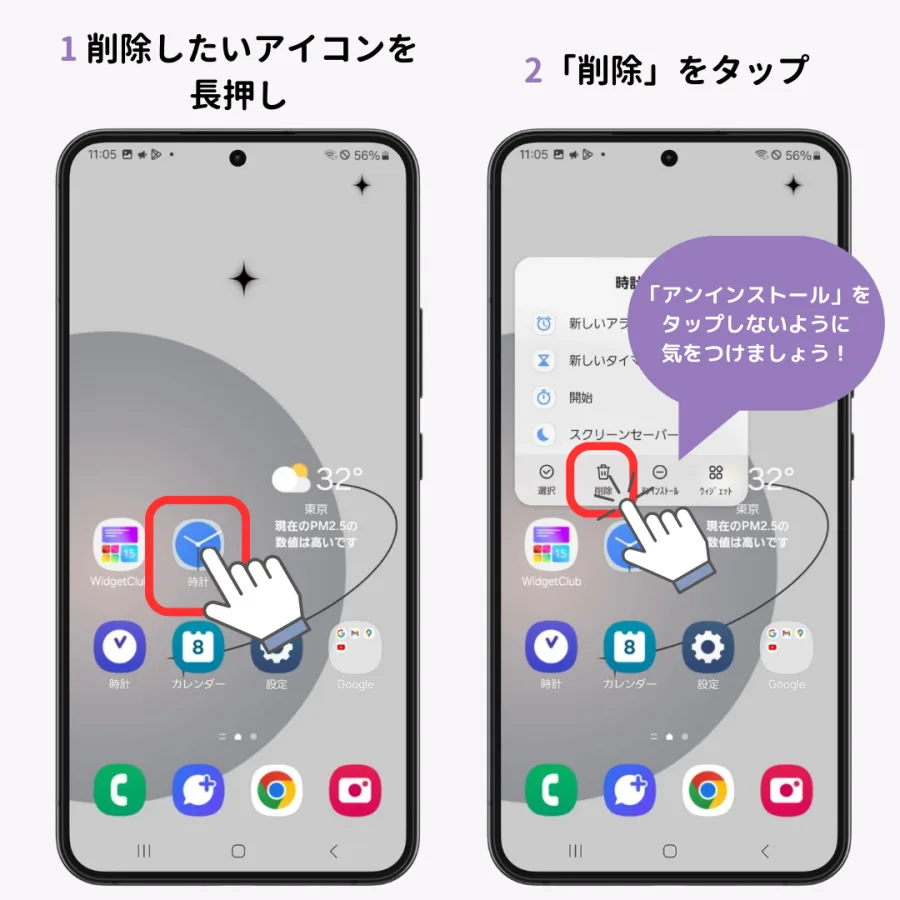
Microsoft Edgeでブラウザを起動したときや、ホームボタンを押したときに好みのページが開くようにするためには、専用の設定メニューからURLを指定する必要があります。公式サポートや最新のブラウザ仕様によると、設定は数ステップで完了します。
最初に、Edgeのウィンドウ右上にある「...」(設定とその他)アイコンをクリックし、メニューから「設定」を選択します。左側のメニューバーにある「スタート、ホーム、および新しいタブ」項目を開くことで、起動時やホームボタン押下時の動作をコントロールできます。
具体的な手順としては、「Microsoft Edge の起動時」の項目で「次のページを開く」を選択し、「新しいページを追加」をクリックして、開きたいWebサイトのURLを入力して追加します。これにより、次回からブラウザを立ち上げた際に、指定したページが自動で真っ先に読み込まれるようになります。
Googleのホームページ設定と検索ページの活用法
普段の調べ物でGoogleを多用するユーザーにとって、ブラウザを開いた瞬間にGoogle検索画面が表示される環境づくりは非常に効率的です。Google公式の案内でも強調されている通り、ユーザー自身の同意なしに外部から勝手にホームページが書き換えられることは基本的にありませんが、環境移行時や初期設定の際には手動での再設定が大切です。
Edgeや各種ブラウザにおいて、ホームページやホームボタンの宛先として「」を設定しておけば、いつでもワンクリック、あるいはブラウザ起動と同時にGoogleの検索窓にアクセスできるようになります。
また、新しいタブを開いた際のデザインや表示内容についても、拡張機能やアドオンを活用することで好みのレイアウトにカスタマイズすることが可能です。
ブラウザ設定の比較と用途別おすすめ構成
ブラウザごとのホームページや起動時設定の仕様、およびおすすめの活用法をわかりやすく整理するため、以下の比較表にまとめました。
| ブラウザ・項目 | 設定メニューの場所 | 起動時ページの指定方法 | おすすめの活用法・メリット |
|---|---|---|---|
| Microsoft Edge(Windows 11) | 「設定」>「スタート、ホーム、および新しいタブ」 | 「次のページを開く」からURLを指定して追加 | 社内ポータルやよく使うニュースサイト、Googleを同時に起動可能 |
| Google Chrome | 「設定」>「起動時」 | 「特定の設定ページまたはページ グループを開く」を選択 | 日常的な検索やGmail、カレンダーなどを一括して初手で開く |
| ブラウザ共通のホームボタン | 各ブラウザの「外観」または「ホーム」設定 | ホームページのURLを直接入力し、ホームボタンを表示 | どのページを見ているときでも、一瞬でメインの検索画面に戻れる |
「ホーム画面が変更できない」「勝手に戻る」ときの原因と対処法
「何度設定しても元のページに戻ってしまう」「グレーアウトして変更できない」といったトラブルに直面することがあります。こうした現象が発生する背景には、いくつかの明確な原因が存在します。
代表的な原因の一つが、悪意のある、あるいは意図しないブラウザ拡張機能(アドオン)の干渉です。インストールした覚えのない拡張機能が勝手にホームページの起動設定をロックしている場合、拡張機能の管理画面から該当するものを無効化または削除することで正常な状態に戻すことができます。
また、企業の管理用PC(Windows 11など)の場合、組織のグループポリシーによってホームページの変更が制限されているケースもあります。この場合は個人での変更ができないため、システム管理者の指示に従うか、許可された範囲内での利用となります。
【ホーム画面設定】に関するよくある質問(FAQ)
Q1:Microsoft Edgeで起動時にGoogleのページを複数同時に開くことはできますか?
A1:はい、可能です。「スタート、ホーム、および新しいタブ」の設定画面で「新しいページを追加」から複数のURLを登録しておけば、起動時にそれらのページがタブとして同時に開きます。
Q2:設定を変更したのに、ブラウザを再起動すると元のページに戻ってしまいます。なぜですか?
A2:サードパーティ製のセキュリティソフトやブラウザ拡張機能が設定を上書きしている可能性が高いです。不要な拡張機能をオフにするか、ブラウザの設定リセットを試してみてください。
Q3:Windows 11の標準ブラウザであるEdgeから、他のブラウザを既定にしてもホーム画面の設定は引き継がれますか?
A3:引き継がれません。ブラウザごとに起動時ページやホームページのデータは独立して管理されているため、Google Chromeなど他のブラウザを使用する場合は個別に設定を行う必要があります。
ブラウザのホーム画面や起動時のページ設定は、日々のデジタル作業の効率を大きく左右する基本的ながら重要なカスタマイズです。Microsoft EdgeやGoogle検索を活用する際は、自身のワークスタイルや好みに合わせて適切なURLを登録し、不要な拡張機能によるトラブルに注意しながら運用することが大切です。正確な手順を押さえて、ストレスのない快適なブラウザ環境を構築してください。